This is default featured slide 1 title

Go to Blogger edit html and find these sentences.Now replace these sentences with your own descriptions.This theme is Bloggerized by Lasantha Bandara - Premiumbloggertemplates.com.

This is default featured slide 2 title

Go to Blogger edit html and find these sentences.Now replace these sentences with your own descriptions.This theme is Bloggerized by Lasantha Bandara - Premiumbloggertemplates.com.

This is default featured slide 3 title

Go to Blogger edit html and find these sentences.Now replace these sentences with your own descriptions.This theme is Bloggerized by Lasantha Bandara - Premiumbloggertemplates.com.

This is default featured slide 4 title

Go to Blogger edit html and find these sentences.Now replace these sentences with your own descriptions.This theme is Bloggerized by Lasantha Bandara - Premiumbloggertemplates.com.

This is default featured slide 5 title

Go to Blogger edit html and find these sentences.Now replace these sentences with your own descriptions.This theme is Bloggerized by Lasantha Bandara - Premiumbloggertemplates.com.

Senin, 28 Maret 2016

Assalamualaikum Wr.Wb 
Bertemu lagi dengan saya dan kali saya akan membuat langkah-langkah cara membuat Karikatur
STEP SATU :
Buka gambar yang ingin dikarikaturkan di photoshop (Ctrl + O)
BIKIN KARIKATUR DENGAN PHOTOSHOP
STEP DUA :
Selanjutnya, kita perlu melakukan proses cropping atau menghapus background gambar dengan menggunakan pen tool (P). lihat postingan saya mengenai cara menghapus background di photoshop.
BIKIN KARIKATUR DENGAN PHOTOSHOP
STEP TIGA :
Untuk gambar yang saya gunakan, saya perlu menghapus sedikit teks yang masih tertinggal pada topi pada saat melakukan cropping. Untuk melakukannya, saya menggunakan Healing brush tool. Berikut tutorial mengenai cara penggunaan healing brush tool di photoshop.
BIKIN KARIKATUR DENGAN PHOTOSHOP
STEP EMPAT :
Sekarang objek telah siap untuk dikarikaturkan. Pada menu bar, pilih filter > Liquify (Alt + Ctrl + X)
BIKIN KARIKATUR DENGAN PHOTOSHOP
STEP LIMA :
Pada jendela Liquify, disebelah kiri layar akan ada tool-tool yang bisa anda gunakan untuk memanipulasi bentuk dari sebuah objek. Namun pada tutorial kali ini, kita cukup hanya menggunakan dua saja, yaitu Forward warp Tool (W) untuk menarik objek, danBloat Tool (B) untuk menggelembungkan objek. Silahkan bereksperimen sendiri untuk mengetahui fungsi dari tool-tool lain pada jendela liquify.
BIKIN KARIKATUR DENGAN PHOTOSHOP
STEP ENAM :
Pilih Forward Warp Tool (W) lalu klik dan drag bagian mulut dari objek. atur besar cursor berbentuk lingkaran dengan menekan tombol [ (untuk memperkecil) dan ] untuk memperbesar. cursor dari forward warp tool sengaja saya perbesar karna saya ingin membentuk terlebih dahulu kontur wajah dibagian luar, dan dikhawatirkan, sapuan yang kecil dalam step ini, akan membuat bentuk wajah rusak dan tidak beraturan.
BIKIN KARIKATUR DENGAN PHOTOSHOP
STEP TUJUH :
Masih dengan Forward Warp Tool (W), saya mencoba memperbaiki bagian topi yang terpotong pada gambar dengan cara drag dengan sapuan kuas yang juga besar.
BIKIN KARIKATUR DENGAN PHOTOSHOP
STEP DELAPAN :
Kini saatnya memperkecil sapuan kuas ([) dari forward warp tool untuk memanipulasi bentuk wajah dibagian dalam. Hati-hati pada step ini, karena sapuan kuas yang terlalu drastis bisa merusak gambar. Pada step ini, saya coba bermain dengan memanipulasi objek mata dan hidung.
BIKIN KARIKATUR DENGAN PHOTOSHOP
STEP SEMBILAN :
Gunakan Bloat Tool (B), lalu perbesar dan posisikan sapuan kuas seperti pada gambar dibawah, kemudian klik dan tahan. Maka bagian bibir objek akan menggelembung. Saya sengaja melakukan hal ini untuk menciptakan sedikit humor pada gambar.
BIKIN KARIKATUR DENGAN PHOTOSHOP
STEP SEPULUH :
Kembali ke Forward Warp Tool untuk memperkecil bagian leher sehingga menciptakan kesan karikatur pada objek. Klik pada ok karena kita sudah selesai bermain dengan liquify.
BIKIN KARIKATUR DENGAN PHOTOSHOPSTEP SEBELAS :
Pilih layer objek karikatur yang telah dipermak lewat liquify tadi, kemudian pada menu bar, pilih Image > Adjustment > exposure. Kita menggunakan exposure untuk menciptakan kesan kontras shadow pada objek. Atur nilai pada pop up window dari exposure seperti pada gambar dibawah.
BIKIN KARIKATUR DENGAN PHOTOSHOP
STEP DUA BELAS :
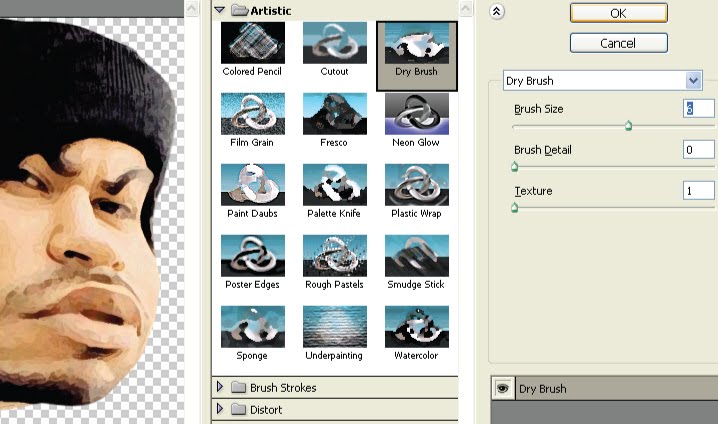
Kemudian pada menu bar, klik filter > filter gallery. Maka akan terbuka jendela baru pada area kerja photoshop anda. Untuk jenis filter pilih Dry Brush, lalu atur nilai brush size seperti pada gambar dibawah. Langkah ini dilakukan untuk memberikan kesan artistic pada gambar karikatur kita.
BIKIN KARIKATUR DENGAN PHOTOSHOP
STEP TIGA BELAS :
Sekarang kita mulai merias wajah dengan menggunakan Burn Tool (O), sapukan kuas burn tool ke bagian-bagian yang terlihat gelap dari wajah.
BIKIN KARIKATUR DENGAN PHOTOSHOP
STEP EMPAT BELAS :
Kebalikan dari Burn Tool, sekarang kita akan memperputih bagian-2 terang dari wajah dengan menggunakan dodge tool (O). Hentikan sapuan kuas jika nilai kontras dan artistic pada gambar sudah dirasa cukup.
BIKIN KARIKATUR DENGAN PHOTOSHOP
Kita telah berhasil membuat sebuah objek karikatur dari sebuah potret foto pada photoshop. Objek gambar karikatur diatas dapat diterapkan pada berbagai desain (tergantung kebutuhan dari desain). Sebagai contoh, saya menerapkannya untuk membuat sebuah desain poster musik sederhana seperti pada gambar dibawah. Selamat mencoba.. :D

Cara membuat lightsaber di photoshop

Assalamualaikum Wr.Wb
Kali ini saya akan mensharing bagaimana cara membuat lightsaber, Langsung saja..

02 Pilih pisau
Pilih Pen tool dan kemudian klik di bagian bawah poros untuk menambahkan Anchor Point. Klik lagi di bagian atas untuk menambahkan titik kedua, kemudian lanjutkan jalan begitu seterusnya tepat di pisau. Ketika itu ditutup, klik kanan dan pilih opsi Selection Membuat.


Cara membuat lightsaber Star Wars di Photoshop: Langkah 3

03 Membuat tiga salinan
Hit D untuk mereset warna menjadi hitam dan putih, kemudian Cmd / Ctrl + Backspace untuk mengisi seleksi dengan warna latar belakang putih. Sekarang tekan Cmd / Ctrl + J tiga kali untuk menyalin pisau putih yang dipilih ke tiga lapisan baru.


04 Terapkan empat kabur
Sorot lapisan atas pertama dan pergi ke Filter> Blur> Gaussian Blur. Set Radius 70 pixel dan tekan OK. Sekarang menerapkan blur ke lapisan bawah, tapi kali ini dengan Radius di 40. Ulangi pada dua lapisan berikutnya dengan Radius pada 20 dan 2.

Membuat efek butiran air

Assalamualaikum Wr Wb
Kali ini saya akan sharing tentang tutorial membuat efek butiran air.  
Baiklah.. kita langsung aja..

  • Buka gambar sebagai background. Anda bisa menggunakan foto atau gambar-gambar apapun yang anda sukai.
cara membuat efek air, efek api sederhana, cara membuat efek air dengan photoshop, photoshop, sinichinet

    • Buat layer baru : Layer ==> New ==> layer (Shift + Ctrl + N). Atau klik pada logo seperti pada gambar di bawah
    cara membuat efek air, efek api sederhana, cara membuat efek air dengan photoshop, photoshop, sinichinet

      • Pilih Brush Tool (B) setelah itu pilih Brushes (untuk logo brushes lihat gambar dibawah)
      cara membuat efek air, efek api sederhana, cara membuat efek air dengan photoshop, photoshop, sinichinet

        • Pada Bagian Brush Tip Shape, centang kotak Spacing dan atur sesuai selera
        cara membuat efek air, efek api sederhana, cara membuat efek air dengan photoshop, photoshop, sinichinet

          • Pada bagian Shape Dynamic, atur Angle JitterRoundness Jitter, dan Minimum Roundness sesuai keinginan anda.
          cara membuat efek air, efek api sederhana, cara membuat efek air dengan photoshop, photoshop, sinichinet

            • Untuk Bagian Scattering, Atur Count dan Count Jitter sesuai yang anda suka atau ikuti saja pengaturan saya
            cara membuat efek air, efek api sederhana, cara membuat efek air dengan photoshop, photoshop, sinichinet

              • Selanjutnya sapukan Brush yang telah kita setting tadi
              cara membuat efek air, efek api sederhana, cara membuat efek air dengan photoshop, photoshop, sinichinet

                • Setelah itu pilih option Layer ==> Layer Style ==> Blending Options
                • Pada bagian  Blending Options Custom, atur Blend Mode : Normal // Fill Opacity : 0%
                cara membuat efek air, efek api sederhana, cara membuat efek air dengan photoshop, photoshop, sinichinet

                  • Lalu dibagian Drop Shadow, atur Blend Mode : Color Burn // Opacity : 10% // Distance : 5 // Spread : 10 // Size : 5
                  cara membuat efek air, efek api sederhana, cara membuat efek air dengan photoshop, photoshop, sinichinet

                    • Kita menuju ke Bagian Inner Shadow, Atur Blend Mode : Color Burn // Opacity : 25% // Distance : 5 //Choke : 0 // Size : 5
                    cara membuat efek air, efek api sederhana, cara membuat efek air dengan photoshop, photoshop, sinichinet

                    • Beralih ke bagian Inner Glow, atur Blend Mode : Lighten // Opacity : 75% // Choke : 5 // Size : 15 // dan untuk warnanya yang mungkin default semula adalah warna kuning ganti menjadi warna putih.
                    cara membuat efek air, efek api sederhana, cara membuat efek air dengan photoshop, photoshop, sinichinet

                    • Setelah bagian Inner Glow sudah kita atur setingannya, kita pindah ke bagian Bevel and Emboss. AturStyle : Inner Bevel // Depth : 500 % // Highlight Mode : Lighter Color // Opacity : 100 % // Shadow Mode : Lighten // Opacity : 54 %
                    cara membuat efek air, efek api sederhana, cara membuat efek air dengan photoshop, photoshop, sinichinet

                    • Untuk pengaturan efek air sudah selesai, sekarang kita simpan style "Air" kita dengan cara klik tombolNew Style di bagian kanan atas.
                    cara membuat efek air, efek api sederhana, cara membuat efek air dengan photoshop, photoshop, sinichinet

                    • Akan muncul dialog box 'New Style'. Beri nama efek yang telah kita buat tersebut lalu klik 'OK'.
                    cara membuat efek air, efek api sederhana, cara membuat efek air dengan photoshop, photoshop, sinichinet

                    • Nah.. efek air sederhana kita sudah jadi !!
                    cara membuat efek air, efek api sederhana, cara membuat efek air dengan photoshop, photoshop, sinichinet

                    Efek air yang sudah kita buat dan kita simpan tadi bisa juga digunakan untuk membuat teks dengan efek air pula. Begini Caranya :

                    • Buat teks dengan jenis dan ukuran huruf terserah anda
                    cara membuat efek air, efek api sederhana, cara membuat efek air dengan photoshop, photoshop, sinichinet

                    • Blok Teks tersebut.
                    cara membuat efek air, efek api sederhana, cara membuat efek air dengan photoshop, photoshop, sinichinet

                    • Lalu pilih style air yang telah kita simpan tadi.
                    cara membuat efek air, efek api sederhana, cara membuat efek air dengan photoshop, photoshop, sinichinet


                    Atau kita juga bisa memanfaatkan fitur Brush yang ada

                    • Pilih jenis Brush yang anda inginkan. Untuk contoh ini saya menggunakan salah satu jenis brush dari Procemo Splatter.
                    cara membuat efek air, efek api sederhana, cara membuat efek air dengan photoshop, photoshop, sinichinet

                    • Kemudian pilih style air yang telah kita simpan tadi.
                    cara membuat efek air, efek api sederhana, cara membuat efek air dengan photoshop, photoshop, sinichinet


                    Demikian Tutorial cara membuat efek air sederhana. Semoga bermanfaat bagi anda sekalian yang ingin mempelajari efek-efek photoshop. Jika ada pertanyaan atau kesalahan penulisan teknik diatas, mohon maaf

                    cara membuat efek terkena air hujan

                    Assalamualaikum Wr.Wb 
                    Di sini saya akan sharing tentang membuat efek hujan, langsung saja..


                    1.Siapkan Gambar yang ingin kita edit supaya menjadi ada efek hujan yang turun.Untuk memperasli
                       gambar,gambar yang digunakan sebaiknya bergambar cuaca yang sedang mendung.Gambar yang
                       saya sediakan seperti ini.
                    https://blogger.googleusercontent.com/img/b/R29vZ2xl/AVvXsEgMPUIrM4GONoLTzUMaycky-i4-JQ1adpI-g5LPWd7C_fDS6SiO7yhonofeQqcf5-rZeFYaOXLouOcPYm08ccqkeB7D4u895JJjtfrnxolHsmpH_FA7XoGUJE6xevc7LfAg8WwRR9ApCTg/s320/Sasuke+Crying.jpg 


                    2.Buatlah duplikat dengan menekan tombol 
                    Ctrl + C (Layer Via Copy ).Selanjutnya kita menggunakan
                       background copy untuk membuat efek hujan tsb.


                    3.Pilih menu Filter > Pixelate > Pointilize.Muncul kotak dialog Pointilize dan tetapkanCell Size sebesar
                       3,dan klik OK


                    https://blogger.googleusercontent.com/img/b/R29vZ2xl/AVvXsEibtz8d8nw7cmV8XurUjYj1gDb0aHJ0Ve4hVLi7V-qV8k19X7wqBuTKMr-DDQi4NydlmrrpWXxp_YcmXQNKKYyJWnRT1pPERBzbdzmXcR6_6Z_x0BO7NxNgeQm5bDj6cPlObDt4ynnx5WY/s320/1.jpg


                    4.Kemudian pilih menu
                     Image > Adjustment > Threshold.Muncul kotak dialogThreshold,tetapkan
                       nilai Threshold Level sebesar 255,lalu tekan tombol OK


                    https://blogger.googleusercontent.com/img/b/R29vZ2xl/AVvXsEiO7B_C_nyFI6Uvdb44x6IgaCT6Vy4yD6juuvKwL0y_PH3IboAdmOSjbL1imTVBEy7fVbVP59ZAEIrgdqnUX8kU9j2MvkCi_8TJGp0L96kaOM-ygB7TPBBXmla7N0sqtk6hVQ1ibETKwfM/s320/Untitled3.jpg


                    5.Ubahlah 
                    Blending Mode gambar dari Normal menjadi Screen.

                    https://blogger.googleusercontent.com/img/b/R29vZ2xl/AVvXsEhgKrZtl4PkvQxRfmMCYASwW-0WLq0Ov-03w8B-xQUyiVcJq17RciB7N91hsc8GNCbeIWsw905CykMLzcQJAvtH8Dtvw_TbS-HHNhpQEKMoiEhb2-S_94ELABFq0Y9MPVKskddt0JKotrs/s1600/Untitled4.jpg 


                    6.Pilih menu 
                    Filter > Blur > Motion Blur.Muncul kotak dialog Motion Blur,tetapkan nilaiAngle 60o, nilai
                       Distance 26 ,lalu tekan tombol OK.

                    https://blogger.googleusercontent.com/img/b/R29vZ2xl/AVvXsEgxj5INDAOlW3x55iuzZPkf1B5CTxydIqtJB3sWx4gRM1dvQQZR_DVPALhUqEn5MQ3gQZzH6C1KA_Nnt2rloxu6phMbknP_rlfrftMMNtYjslb54_OicrTJM-BvdyO95c6eKrE-8Q7PwB0/s320/Untitled5.jpg


                    7.Pertajam gambar tetesan air hujan dengan memilih menu 
                    Filter > Sharpen > Unsharpen Mask.


                    8.Muncul kotak dialog Unsharpen Mask,tetapkan nilai 
                    amount 198%,Radius 34,4 pixels,Threshold 1
                        levels.Jika sudah,tekan tombol OK.

                    https://blogger.googleusercontent.com/img/b/R29vZ2xl/AVvXsEiIIzwscgaEF2ZNCa03CYswXAomuhgU36iFy2sJmSEN-wUIWkS_KT7b90Iv6wXrRLmhQ_36-RK_2Xsjop73E4lLaPz6Z1IoKpsPQZXiEx3dtxqKClsJDIf0EjkgZ6y3tvUUqNZ8Xull6ck/s320/Untitled7.jpg


                    9.Selesai,Anda berhasil membuat efek hujan lebat tanpa harus memotretnya langsung pada saat
                       turun hujan.Berikut hasilnya..Maklum Masih Amateur..


                    https://blogger.googleusercontent.com/img/b/R29vZ2xl/AVvXsEgp-whvUi4ZL-f6DcxX__D2ZORUrckWsQD67bmHla86uAhVwO9yPTEuLvTFC7naFkW_IWheS658y-_EaWGbshH5IowZzNXdRUd9lrnvSeO_Ll81b4P113hcK-NvbfG74d60mwT4f-i92A8/s320/Untitled6.jpg

                    Mungkin cukup Sekian maaf jika masih banyak kekurangan :)

                    http://www.resepkuekeringku.com/2014/11/resep-donat-empuk-ala-dunkin-donut.html http://www.resepkuekeringku.com/2015/03/resep-kue-cubit-coklat-enak-dan-sederhana.html http://www.resepkuekeringku.com/2014/10/resep-donat-kentang-empuk-lembut-dan-enak.html http://www.resepkuekeringku.com/2014/07/resep-es-krim-goreng-coklat-kriuk-mudah-dan-sederhana-dengan-saus-strawberry.html http://www.resepkuekeringku.com/2014/06/resep-kue-es-krim-goreng-enak-dan-mudah.html http://www.resepkuekeringku.com/2014/09/resep-bolu-karamel-panggang-sarang-semut-lembut.html